本記事の更新は終了しています。
最新版は「TimeTracker NX コミュニティサイト」を参照ください。
ご質問
サーバーマシンの保守のため、TimeTacker NXを停止しました。
TimeTracker NXを開始するには、どうすればよいでしょうか?
ご回答
コミュニティサイト:「TimeTracker NX のサーバーPC を停止/起動する方法」でご紹介しています。
リンク先の「サーバーPC を起動する」を参照ください。
ご参考
TimeTracker NXをご利用するには、以下の手順にてサービスとアプリケーションを開始します。
それぞれの開始方法をご紹介します。
- SQL Server
- Redis
- IIS
SQL Server の開始方法
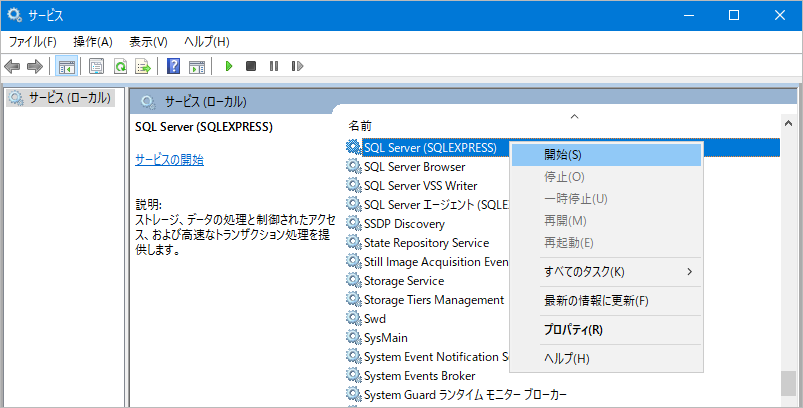
以下の手順にて、SQL Serverのサービスを開始します。
- [コントロール パネル]-[システムとセキュリティ]-[管理ツール]-[サービス]を起動する。
- SQL Serverの以下のサービスを右クリックし、[開始]を選択する。
-
-
- SQL Server(XXXXX) ※XXXXX:インスタンス名
- SQL Server Browser ※名前付きインスタンスの場合のみ有効です。
-
Redisの開始方法
SQL Serverと同一手順にて、Redisのサービス(Redis)を開始します。
Redisのサービス名は「Redis」です。
IISの開始方法
開始するIISのサービスは3つあります。
[Windows管理ツール]-[インターネット インフォメーション サービス(IIS)マネージャー]から、それぞれ以下の操作を実施してください。
なお、すでに開始状態になっているサービスは操作する必要ありません。
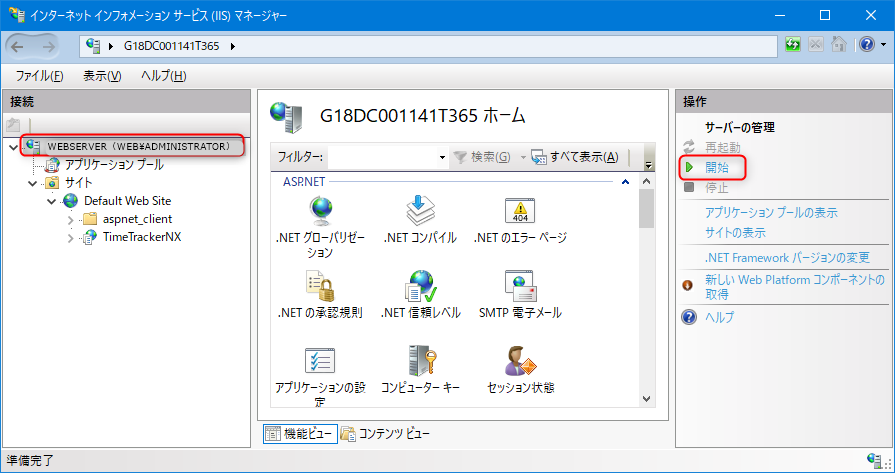
- Web サーバーを開始する。
- 画面左の[接続]に表示されているWeb サーバーを選択する。
(TimeTracker NXをインストールしたサーバーマシン名になります。) - 画面右の[操作]-[サーバーの管理]にて[開始]をクリックする。
- 画面左の[接続]に表示されているWeb サーバーを選択する。
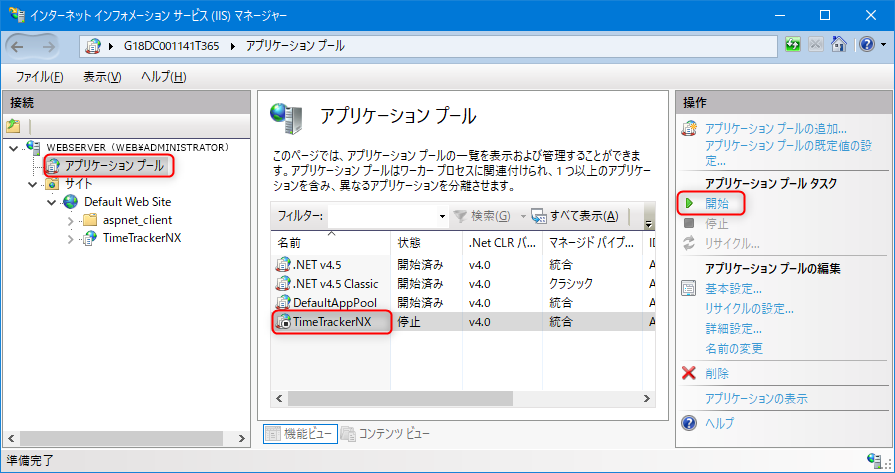
- アプリケーションプールを開始する。
- 画面左の[接続]に表示されている[アプリケーション プール]を選択する。
- 画面中央の[アプリケーションプール]にて[TimeTracker NX]をクリックする。
- 画面右の[操作]-[アプリケーション プール タスク]にて[開始]をクリックする。
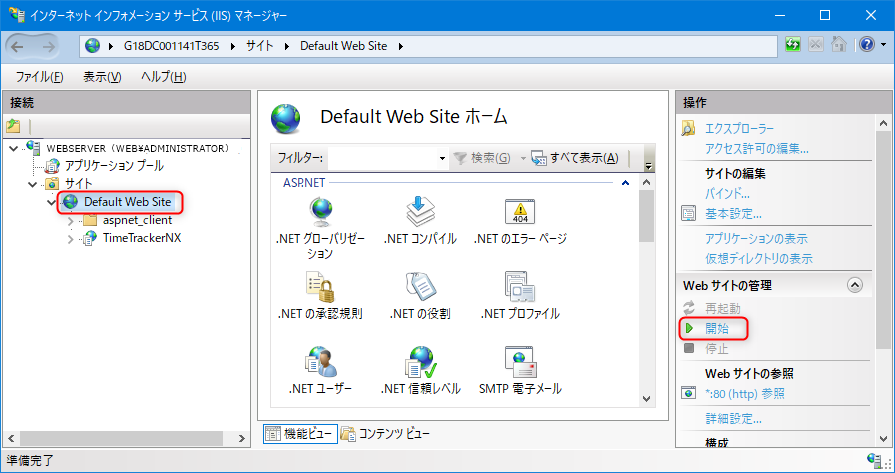
- Web サイトを開始する。
- 画面左の[接続]に表示されているWeb サイトを選択する。
(既定Webサイトは、「Default Web Site」になります。) - 画面右の[操作]-[Web サイトの管理]にて[開始]をクリックする。
- 画面左の[接続]に表示されているWeb サイトを選択する。